

Google口コミをお願いしたいけれど、お客様に店名を検索してもらうのは手間がかかります。
そこで使いたいのが、口コミ投稿先へ案内するQRコードです。
この記事では、Google公式機能での作成手順から、店内POP・レシートへの載せ方、設置場所ごとの運用例まで紹介します。
まずは一か所で試せる形に整えましょう。
QRコードは、お客様が口コミ投稿先を探す手間を減らし、投稿しやすくする方法です。
ただし、置くだけで口コミが増える保証はありません。Google公式のQRコードを使い、サービス利用後に無理なく案内し、投稿するかどうかや評価はお客様に任せましょう。
Google口コミのQRコードを作る方法
Googleビジネスプロフィールには、口コミ依頼用のリンクとQRコードを共有する公式機能があります。
まずは外部の作成ツールを探すのではなく、公式機能から取得する方法を確認しましょう。
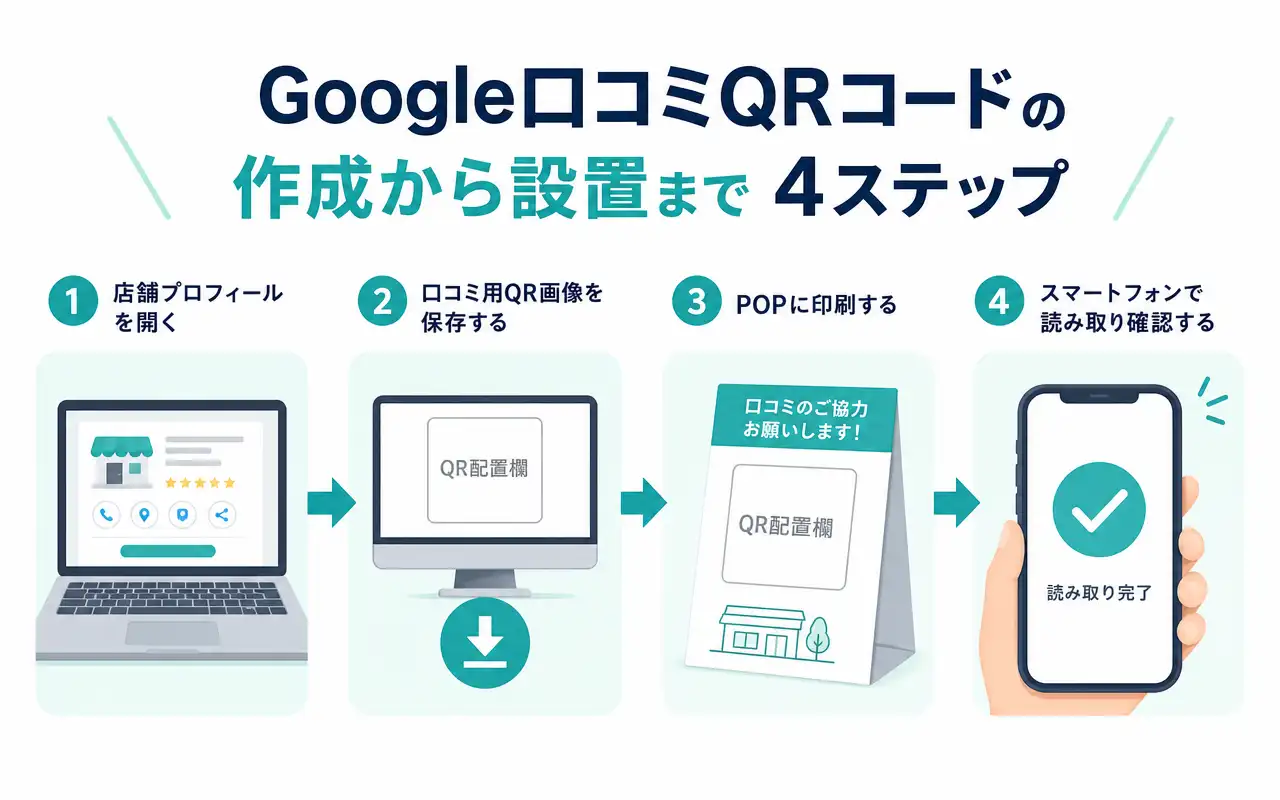
Google口コミQRコードの作成から設置まで
パソコンで、自店のGoogleビジネスプロフィールを開きます。
「クチコミを読む」から「クチコミを増やす」を選びます。
表示されたQRコードを右クリックし、「名前を付けて画像を保存」を選びます。
以上がGoogle公式ヘルプの案内手順です。
同じ画面から口コミ用リンクもコピーできます。
紙の案内にはQRコード、メールなどにはリンク、と使い分けるとよいでしょう。
Google公式ヘルプでは、口コミQRコードの生成はパソコンのブラウザのみ対応と案内されています。
スマートフォンで見つからない場合は、パソコンで操作してください。
保存したら、印刷前にスマートフォンで読み取ってください。
店舗名・支店名が正しいか、口コミ投稿へ進めるかを確認します。
複数店舗を運営している場合は、画像のファイル名にも支店名を付けて管理する運用がおすすめです。
設置場所別|店内POP・レシートの運用例
Googleも、店内への掲示や領収書への掲載を活用方法として案内しています。
以下は、それを店舗で実践するための運用案です。お客様がサービスを利用した後に、無理なく気づける場所を選びましょう。
| 設置場所 | 運用例 | 気をつけたい点 |
|---|---|---|
| レジ・会計台 | 会計後、お礼と一緒に小型POPを案内する | 決済用QRと離し、用途を明記する |
| テーブル | 食事後に見られる卓上POPを置く | 注文用QRと混同しない配置にする |
| 受付・出口 | 利用後の帰り道で見える位置に掲示する | 通行を止めて投稿を求めない |
| レシート | 末尾にQRコードと短い依頼文を載せる | 実際の印字状態で読み取りを試す |
| 持ち帰りカード | 商品や次回予約の案内と一緒に渡す | その場での投稿を条件にしない |
飲食店なら食事後、美容室なら施術後、小売店なら購入後など、体験が終わったタイミングでの案内を基本にします。
入口だけに掲示するのではなく、利用後の動線にも置けないか検討してください。
レシートに画像を載せられるかは、使用中のレジやプリンターの仕様を確認しましょう。
対応が難しければ、会計時に小さな案内カードを渡す運用から始められます。
読み取りやすいPOPと声かけを整える
POPは、QRコードだけを大きく載せるのではなく、「何のコードか」「何をお願いしたいか」が伝わる構成にします。
まずは次の3点に絞って作ってみてください。
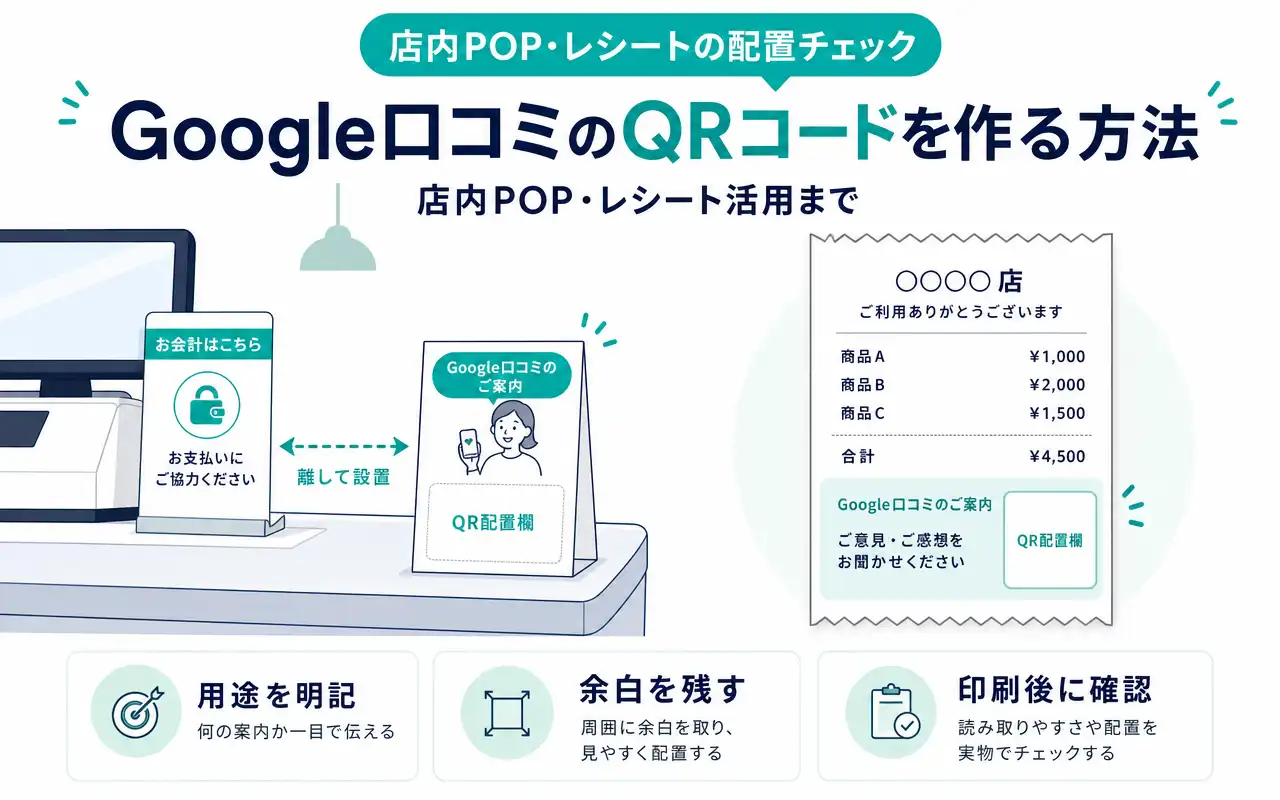
店内POP・レシートの配置チェック
「Google口コミのご案内」と店舗名を記載する。
率直な感想を、無理のない範囲でお願いする。
説明文や装飾を重ねず、周囲に余白を残す。
そのまま使える案内文
「ご利用ありがとうございます。
よろしければ、Google口コミで率直なご感想をお聞かせください。
こちらのQRコードからご投稿いただけます。投稿は任意です。」
声かけは「よろしければ、こちらからご感想をお寄せください」程度にとどめる運用をおすすめします。
投稿が終わるまで横で待ったり、画面の提示を求めたりしない方針をスタッフ間で共有しましょう。
完成データだけでなく、実際に印刷したPOPやレシートで読み取りを試しましょう。
小さすぎる印字、かすれ、照明の反射などが気になる場合は、サイズや設置場所を調整してください。
設置後は、声をかけた回数と新着口コミ数を週単位で記録する運用も考えられます。
ただし、口コミ数だけでは、どの設置場所から投稿されたかまでは判断できません。
まず一か所から試し、変更内容を残しましょう。
口コミを依頼するときに守るルール
Googleは、実体験に基づく口コミを、特典や評価への誘導なしで依頼することを認めています。
一方で、次のような運用は禁止しています。QRコードを使っていても、依頼方法には注意が必要です。
- 投稿と引き換えに、割引・無料商品などの特典を提供する。
- 満足したお客様だけを選び、肯定的な口コミを募る。
- その場での投稿を要求・強要したり、特定の内容を入れるよう求めたりする。
「口コミ投稿で割引」は、星の数を指定しなくても禁止対象です。また、事前アンケートで高評価の人だけにGoogle口コミを案内する仕組みも避けてください。
QRコードは投稿先への案内に使い、評価や文章はお客様に任せます。
「星5をお願いします」ではなく、「率直なご感想をお願いします」と伝えましょう。
Google口コミのQRコードに関するよくある質問
増加の保証はありません。投稿しやすくする導線として使い、利用後の自然な案内と組み合わせましょう。
GoogleもQRコードによる投稿案内を紹介しています。
投稿にはGoogleアカウントへのログインが必要です。QRコードを読み取っても、この条件は変わりません。
公式ヘルプでは、口コミQRコードの生成はパソコンのブラウザのみ対応とされています。
保存作業はパソコンで行いましょう。
まとめ|公式QRコードを、一か所から試そう
まずは公式QRコードを保存し、読み取りを確認して、会計台やレシートなど一か所で案内を始めましょう。
見つけやすさ・読み取りやすさ・押しつけない依頼をセットで整えるのが、運用の基本です。
対面でのお願いや案内文に迷ったら、場面別の例文も参考にしてください。


