

口コミ返信は自動化できます。
ただし、ツール選びでは「返信文を作れること」と「Googleへ投稿できること」を分けて考える必要があります。
忙しい店舗ほど、月額料金だけでなく、確認・修正にかかる手間まで比較したいところです。
この記事ではGoogle口コミを中心に、機能・料金・承認フローの確認ポイントを整理します。
口コミ返信は自動化できます。
ただし、返信文の作成だけを支援するもの、担当者の承認後に投稿するもの、条件に応じて自動投稿するものでは運用が異なります。
まずは人が確認する方式を選び、機能・料金・承認フローを比較しましょう。
口コミ返信の自動化は「作成」と「投稿」を分ける
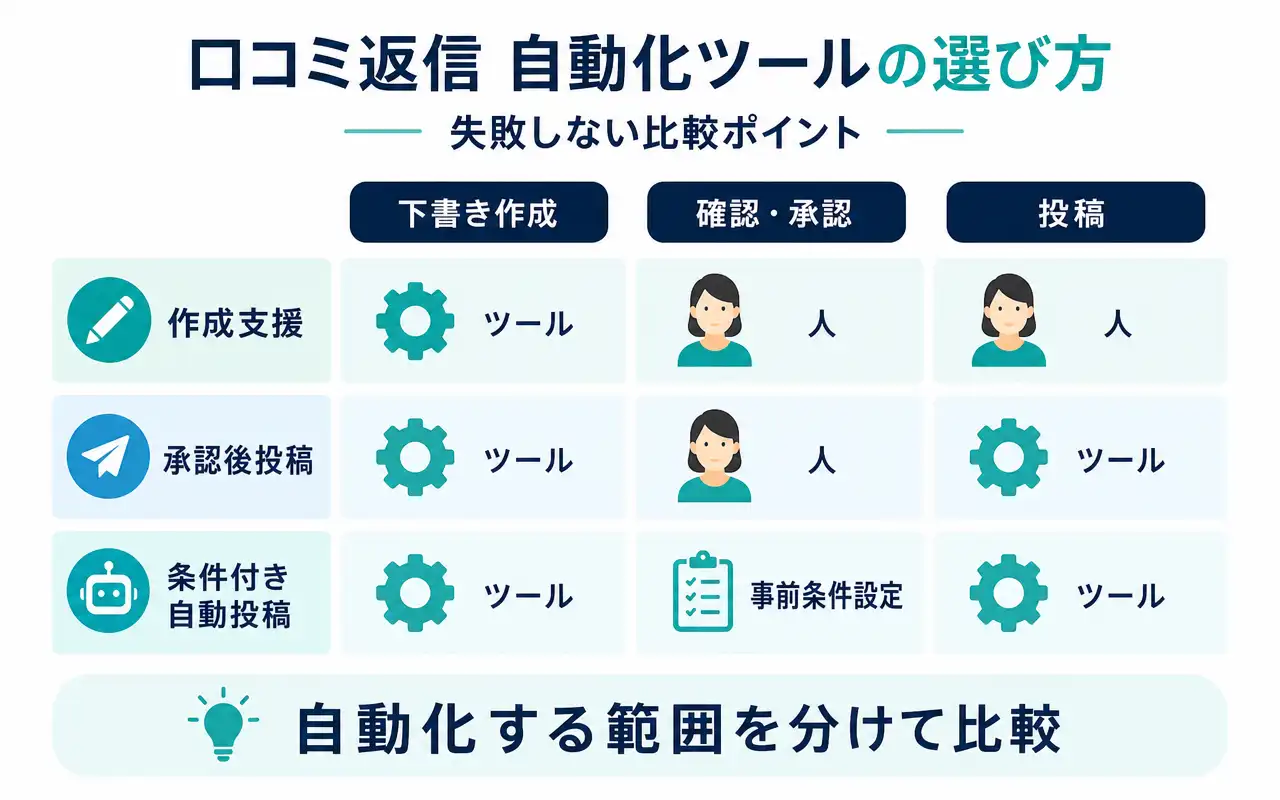
口コミ返信の自動化で省ける作業の違い
Googleは、口コミの取得や返信に使えるAPIを提供しています。
一方、通常の管理画面では、対象の口コミを開いて返信文を入力・送信します。
ツールを比較するときは、どの作業が省けるのかを確認しましょう。
下書きを作り、人が確認・転記・投稿する方式。
人が修正・承認し、ツールから投稿する方式。
設定した対象へ、個別承認なしで投稿する方式。
選定時は、この3種類を区別してください。初めて導入する店舗には、下書き作成を省力化しつつ、公開前の判断は人が担う運用をおすすめします。
なお、Google口コミへの返信にはビジネスのオーナー確認が必要です。
契約前に、自店のプロフィールを管理できる状態かも確認しましょう。
比較すべき機能は「生成品質」より運用まで
デモでは、きれいな返信が1件作れるかだけで判断しないことが大切です。
次の項目を、実際に担当するスタッフの操作で試してください。
- 取得・通知:新着口コミの取り込み、未返信の抽出、担当者への通知が必要か。
- 文章調整:店名・文体・署名を設定でき、下書きを簡単に直せるか。
- 承認・権限:作成者と承認者を分けられ、誤操作で公開されないか。
- 記録・復旧:修正履歴や送信失敗を確認でき、再送や公開後の修正に対応できるか。
- 連携・データ:対応媒体、Google連携の解除方法、入力情報の保存・利用条件が明確か。
「承認ボタンがあること」と「本部・店長による多段階承認ができること」は別です。
複数店舗では、店舗ごとの閲覧権限や代理承認までデモで確認しましょう。
試用には、お礼だけの口コミ、不満を含む口コミ、外国語の口コミを用意すると比較しやすくなります。
個人情報は伏せ、修正量と承認までの時間を同じ条件で記録しましょう。
料金・機能・承認方式を公式情報で比較
以下は2026年10月23日確認の公開情報です。
ランキングではなく、自動化の範囲が異なる比較候補として整理しています。
料金は税込で、契約前に最新条件を確認してください。
| サービス | 公開料金 | 機能・承認方式 |
|---|---|---|
| replio | 1店舗:月額3,980円 | 口コミ取得、AI文案、編集・承認後投稿。 条件付き完全自動モードの案内もあるが、FAQと記述差があり要確認。 |
| Lauda | 無料:月5件まで。有料:1店舗月額19,800円 | 口コミ取得、多言語返信、送信前検査、承認後投稿・記録。無料プランは返信にサービス名の表記あり。 |
| コエモア | 初期15,000円+月額3,000円 | 口コミ投稿フォーム、口コミ文章生成、返信文作成など。 自動投稿・承認機能の詳細は公開ページだけでは確認できず、問い合わせが必要。 |
Googleへの投稿まで省力化したいなら連携・承認後投稿、口コミ集めも見直したいなら投稿フォームを含む支援範囲を比較しましょう。
機能の数ではなく、自店で減らしたい作業を基準に絞り込みます。
月額料金ではなく総費用で判断する
見積もりでは、初期費用、店舗数ごとの月額、生成・返信件数の上限、追加アカウント、オプション、最低利用期間と解約条件を確認してください。
比較式は「初期費用+月額×利用月数+追加費用」です。
さらに、スタッフの確認時間も見積もると、安くても手作業が多いツールを見分けやすくなります。
失敗を防ぐ承認フローと導入テスト
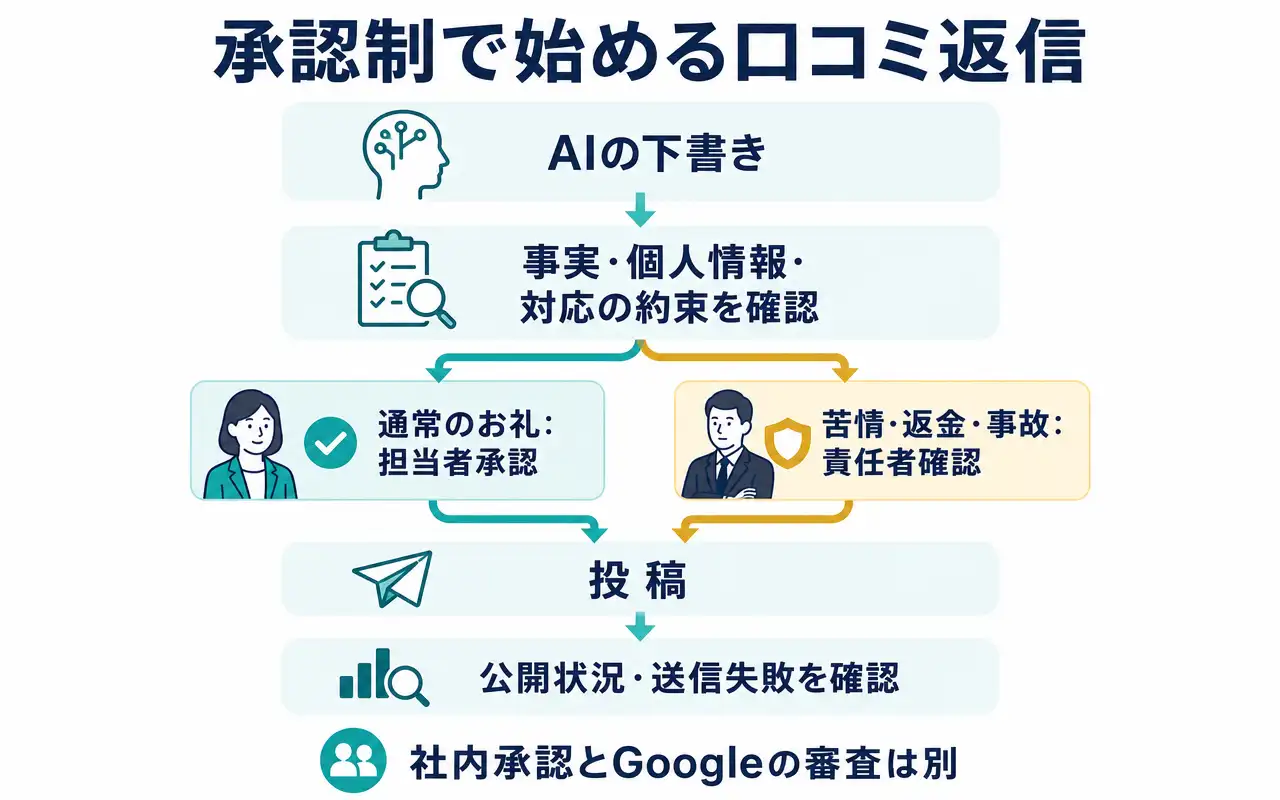
口コミ返信を公開する前の確認と振り分け
おすすめは、まず全件承認で試し、公開前に何を確認するか決める方法です。
自動投稿を使う場合も、対象条件と停止方法を先に確認してください。
店舗情報や文体を設定し、返信案を準備する。
事実、個人情報、約束していない対応を点検する。
公開状況や送信失敗を確認し、必要なら修正する。
星の数だけで自動投稿の可否を決めないでください。
高評価でも苦情が含まれていないか確認し、返金・事故・個人情報などに触れる内容は責任者へ回す運用をおすすめします。
社内での承認とGoogleによる審査は別です。ツールから送信しても、Googleの審査を経て公開されます。
「送信済み」と「公開済み」を区別して確認しましょう。
試用後は、確認時間、書き直しが必要だった件数、未返信の残りを比較してください。
文章生成の速さより、無理なく確認を続けられるかを最終判断にしましょう。
口コミ返信の自動化でよくある質問
初めてなら承認制がおすすめです。
実際の下書きを確認してから、個別承認なしで扱う対象があるか検討しましょう。
比較表のLaudaには月5件までの無料プランがあります。
件数上限や返信へのサービス名表記を確認し、少数の試用で文章と操作性を確かめましょう。
Googleビジネスプロフィールでは返信を編集・削除できます。
ツール内での操作可否は、別途確認してください。
まとめ:料金と承認の手間をセットで比べる
口コミ返信の自動化ツールは、どこまで自動化するか、総費用はいくらか、誰が公開を判断するかで選びましょう。
まず承認制で試し、投稿までの作業と修正の負担を確かめることが失敗を防ぐ近道です。
コエモアを比較する際も、返信文作成後の投稿方法や承認の運用まで確認しましょう。
自店で省力化したい作業を整理してご相談ください。


